cc-switch
目录
项目是什么
CC Switch 是面向 Claude Code、Codex 和 Gemini CLI 的一体化配置管理工具,基于 Tauri 2(Rust + React)构建,支持 Windows、macOS 和 Linux。
主要作用
-
Provider 管理
- 管理多个 API 供应商(官方 / 中转 / 自定义)
- 一键切换当前使用的 API 配置
-
多应用支持
- Claude Code:
~/.claude/settings.json - Codex:
~/.codex/auth.json+config.toml - Gemini:
~/.gemini/.env+settings.json
- Claude Code:
-
MCP 管理
- 统一管理 Claude/Codex/Gemini 的 MCP 服务器
- 支持 stdio / http / sse 等传输类型
- 配置导入 / 导出
-
Skills 管理
- 从 GitHub 发现并安装 Claude Skills
- 管理
~/.claude/skills/中的技能
-
Prompts 管理
- 管理 CLAUDE.md / AGENTS.md / GEMINI.md
- 多预设切换、Markdown 编辑
-
其他功能
- API 速度测试、配置导入导出、系统托盘快速切换
- 开机自启、自动更新
- 支持中文 / 英文 / 日文界面
配置存储:数据保存在 ~/.cc-switch/,核心为 SQLite 数据库 cc-switch.db 和本地 settings.json。
Mac 安装
在 macOS 上可以用两种方式安装 cc-switch:
方法一:Homebrew(推荐)
bash展开代码brew tap farion1231/ccswitch
brew install --cask cc-switch
更新:
bash展开代码brew upgrade --cask cc-switch
方法二:手动下载
- 打开 Releases
- 下载
CC-Switch-v{版本}-macOS.zip - 解压后运行
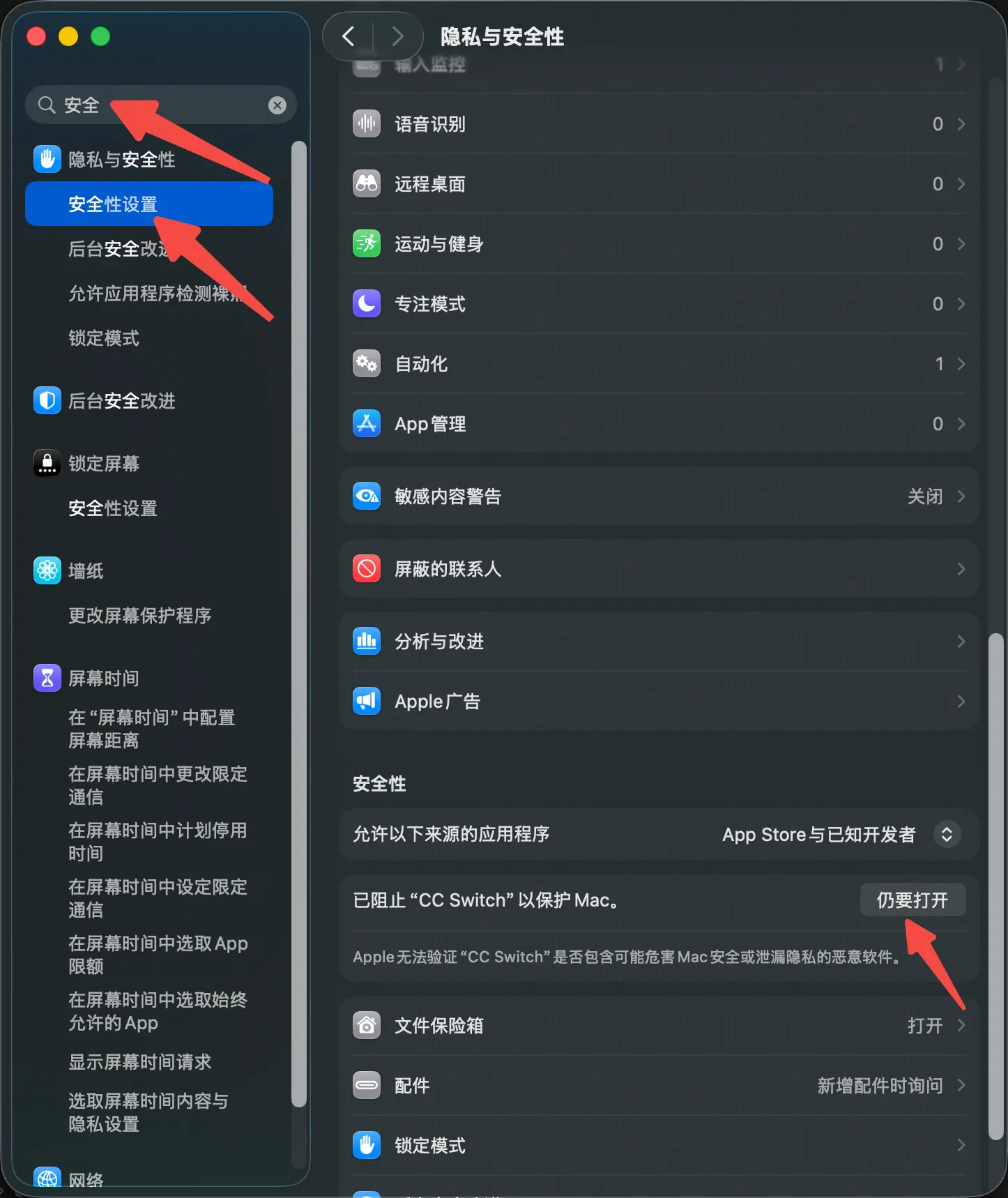
若提示「无法打开,因为无法验证开发者」,先关闭提示,然后进入 系统设置 → 隐私与安全性,点「仍要打开」即可。
CC Switch 快速使用
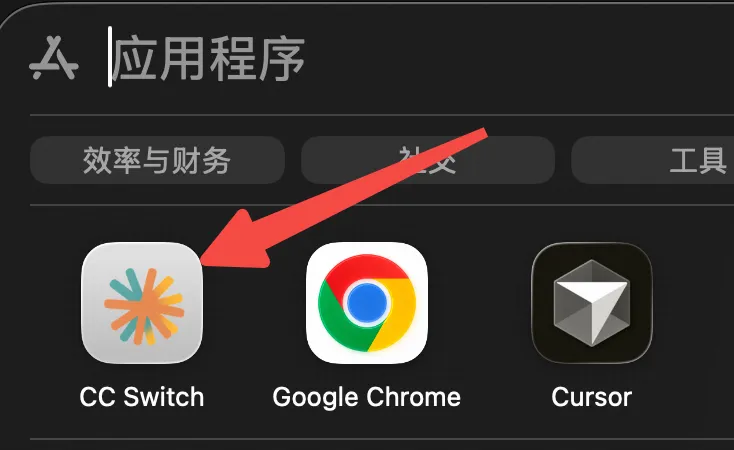
双击打开:
设置安全性:
基本流程
-
添加 Provider
- 点击「Add Provider」
- 选预设(如 PackyCode、DeepSeek 等)或自定义配置
-
启用 Provider
- 在主界面选中一个 Provider
- 点击「Enable」激活
-
生效
- 重启终端或 Claude Code / Codex / Gemini 客户端
- 新配置才会生效
-
切回官方
- Claude/Codex:选「Official Login」
- Gemini:选「Google Official」
- 重启对应客户端后按官方登录流程操作
使用自定义 API(你自己的 API)
- Add Provider → 选择「Custom」或「Universal Provider」
- 填写:
- API 地址:你的 Base URL(如
https://your-api.com/v1) - API Key:你的密钥(如需)
- 模型:你 API 支持的模型名称
- API 地址:你的 Base URL(如
- 保存并 Enable
其他功能
- MCP:右上角点「MCP」管理 MCP 服务器
- Skills:管理 Claude Skills
- Prompts:管理 CLAUDE.md / AGENTS.md / GEMINI.md
- 系统托盘:点击托盘图标可直接切换 Provider
云同步(多设备)
- Settings → Custom Configuration Directory
- 选择云盘目录(如 iCloud、Dropbox)
- 重启应用
- 其他设备也指向同一目录,即可同步配置
如果对你有用的话,可以打赏哦
打赏


本文作者:Dong
本文链接:
版权声明:本博客所有文章除特别声明外,均采用 CC BY-NC。本作品采用《知识共享署名-非商业性使用 4.0 国际许可协议》进行许可。您可以在非商业用途下自由转载和修改,但必须注明出处并提供原作者链接。 许可协议。转载请注明出处!
目录